NFCはスマホのどこにかざす?iPhone・Androidの読み取り位置と反応しないときの対処法
NFCはスマホのどこにかざす?iPhone・Androidの読み取り位置を機種別に解説します。NFCカード・NFCタグ・シールが反応しない原因と、設定・ケース・金属・省電力モードなどの対処法も紹介します。
まず確認したいのは、スマートフォンのNFCアンテナと、カードやシールのアンテナが重なる位置です。
・iPhone:本体上部をNFCカードやシールに近づける
・Android:背面のNFCマークや非接触通信マークに合わせる。マークがない場合は、機種の取扱説明書で確認する
一度で反応しない場合は、ケースや周囲のICカードを外し、画面を点灯した状態で位置を少しずつ変えてみましょう。AndroidはNFC機能がオンになっているかも確認してください。
この記事では、主にURLなどを書き込んだNFCカード・NFCシールを、スマートフォンで読み取る場合について説明します。Apple Pay、Google ウォレット、マイナンバーカード、入退室管理などは、アプリやサービスごとに利用条件が異なります。
まず確認|NFCをかざす場所と5つのチェック
NFCが反応しないときは、次の順番で試してください。
- iPhoneは本体上部、AndroidはNFCマーク付近をカードやシールに近づける
- すぐに離さず、反応するまで位置を保つ
- AndroidはNFCがオンになっているか確認する
- 画面を点灯し、ロックを解除して試す
- ケース、金属製アクセサリー、ケース内のICカードを外す
この5項目で改善しない場合は、スマートフォン側とNFCタグ側を分けて確認します。
NFCはスマホのどこにかざす?
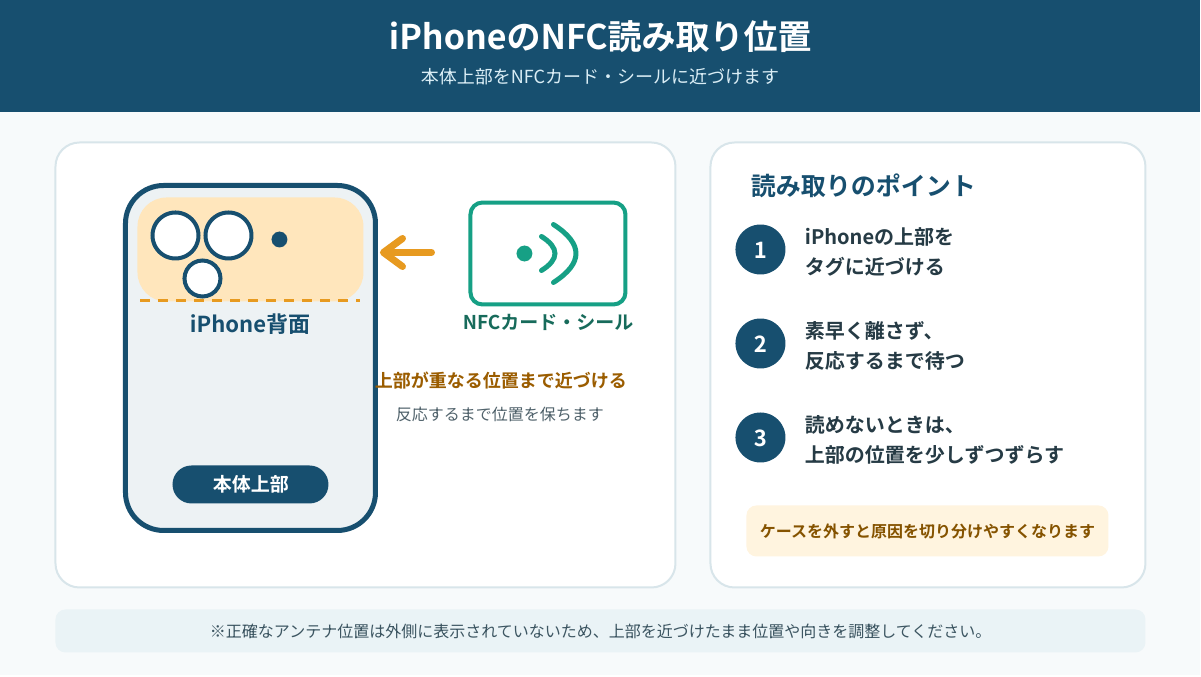
iPhoneは本体上部をNFCタグに近づける
iPhoneでNFCカードやシールを読み取るときは、iPhoneの上部をタグに近づけます。
背面中央や下部ではなく、上端側がカードやシールの上に重なるようにしてください。AppleもAirTagの情報をNFCで確認する手順で、iPhoneの上部をAirTagに触れたままかざすよう案内しています。
iPhoneはモデルごとの正確なアンテナ位置が外側に表示されていません。そのため、上部を近づけても反応しない場合は、タグから離れない範囲で位置や向きを少しずつ変えてください。
AndroidはNFCマークまたは機種別のアンテナ位置に合わせる
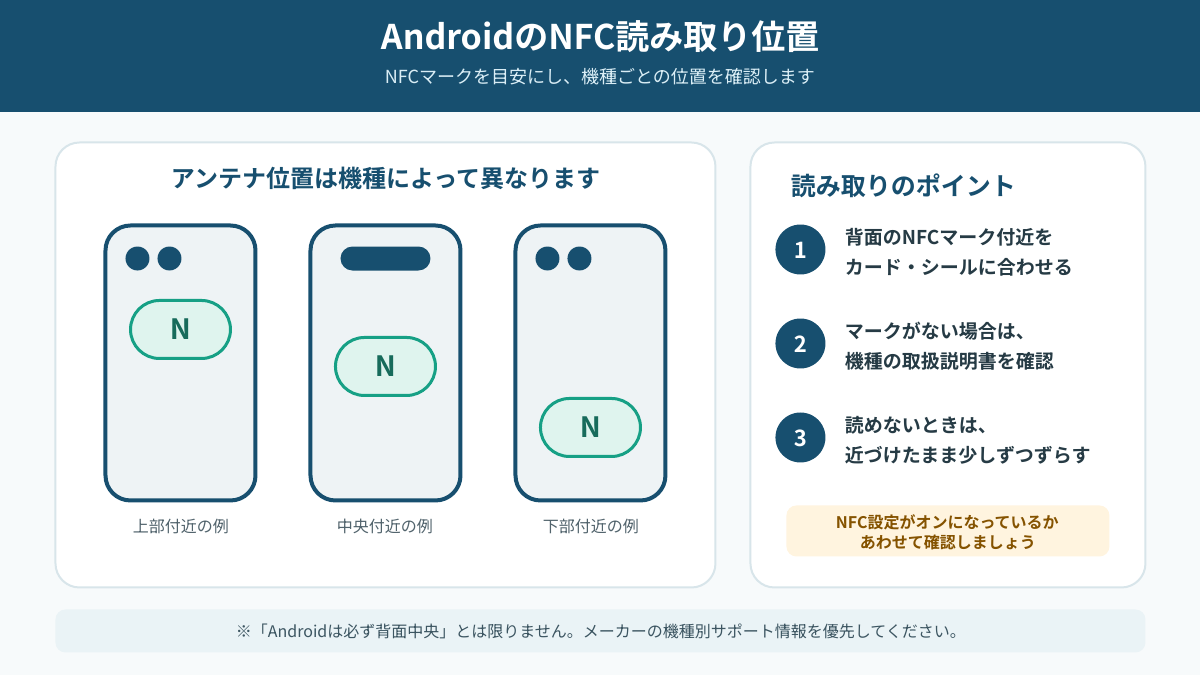
Androidは、メーカーや機種によってNFCアンテナの位置が異なります。
背面にNマークや非接触通信のマークがある機種は、その付近をNFCカードやシールに合わせます。マークが見当たらない場合は、メーカーの取扱説明書や機種別のサポートページで「NFC」「おサイフケータイ」「かざす位置」を確認してください。
公的個人認証サービスの案内でも、ICカードをかざす位置は機種によって異なるとされています。「Androidは必ず背面中央」と決めつけず、使用機種の情報を確認するのが確実です。
NFCカード・シールをスマホで読み取る方法
URL入りNFCタグを読み取る場合
NFCカードやシールにWebサイトのURLが適切な形式で書き込まれている場合、対応するスマートフォンを近づけると通知が表示されます。通知をタップすると、ブラウザなどで内容が開きます。
機種やOS、タグへ書き込まれた内容によっては、専用アプリの起動が必要です。反応しない場合は、カードやシールの提供元が指定する読み取り方法も確認してください。
決済・マイナンバーカード・専用アプリを使う場合
Apple PayやGoogle ウォレットによる決済、マイナンバーカードの読み取り、会員証・入退室管理などは、単にNFC機能があるだけでは利用できない場合があります。
対応機種、画面ロック、本人認証、アプリの起動、登録済みカードなどの条件はサービスごとに異なります。該当サービスの公式手順を優先してください。
NFCが反応しない主な原因と対処法
| 症状 | 考えられる原因 | 最初に試すこと |
|---|---|---|
| まったく通知が出ない | 読み取り位置のずれ、NFC設定、非対応端末、ケースや金属の影響 | 読み取り位置、AndroidのNFC設定、ケースの有無を確認する |
| ケースを外すと読み取れる | ケースの厚み、金属部品、ケース内に収納したICカードの影響 | ケースや金属製アクセサリー、収納カードを外して試す |
| 金属面に貼ると読み取れない | 金属がNFCタグのアンテナに影響している | 金属対応NFCタグを使用し、設置後の状態で読み取りテストを行う |
| 特定のスマホだけ読み取れない | アンテナ位置、端末設定、OS・アプリ・サービスの対応条件 | 取扱説明書と設定を確認し、別のNFCタグでも試す |
| 特定のタグだけ読み取れない | NFCタグの破損、書き込み内容、貼り付け環境の影響 | 別のスマートフォンで確認し、改善しなければ購入元へ相談する |
| 通知は出るがページが開かない | URL、通信環境、ブラウザ、指定アプリ、サービス側の問題 | URLと通信状態を確認し、必要なアプリがあるか確認する |
確認のポイント:
まずはスマートフォンのケースや周囲のICカードを外し、画面を点灯した状態で試しましょう。AndroidはNFC機能がオンになっているかも確認してください。
※スマートフォンでは、表を横にスクロールしてご覧ください。
1.読み取り位置を合わせ、動かさずに待つ
スマートフォンとNFCタグのアンテナ位置がずれていると、近づけても反応しません。
iPhoneは本体上部、Androidは機種ごとのNFC位置を合わせます。素早く通過させず、反応するまで位置を保ってください。読み取れない場合は、近づけたまま前後左右へ少しずつずらします。
iPhone上部という案内はApple公式サポート、Androidの機種差は公的個人認証サービスの機種別案内でも確認できます。
2.AndroidのNFC設定と端末対応を確認する
Androidでは、NFC機能を設定でオンにする必要がある機種があります。
設定アプリを開き、検索欄に「NFC」と入力すると見つけやすくなります。設定項目の名称や階層は、メーカーやOSのバージョンによって異なります。
また、スマートフォン自体がNFCに対応していても、利用したいアプリやサービスには対応していない場合があります。端末とサービスの対応機種をそれぞれ確認してください。
3.画面を点灯し、ロックを解除して試す
画面消灯中やロック中の読み取り可否は、機種・OS・アプリ・サービスによって異なります。
原因を切り分けるときは、画面を点灯し、ロックを解除した状態で試してください。専用アプリを使うカードの場合は、アプリを開いてから案内どおりにかざします。
また、省電力モードやバッテリーセーバーを使用していると、端末やアプリによってはバックグラウンド動作や通知、一部の機能が制限される場合があります。NFC通信自体が弱くなるとは限りませんが、読み取り後の通知やアプリの起動に影響する可能性があります。
反応しない場合は、省電力モードを一時的に解除し、画面を点灯・ロック解除した状態で再度試してください。
4.ケース・金属製アクセサリー・他のカードを外す
厚みのあるケース、金属を含むケース、金属製リングなどは、NFC通信に影響することがあります。
カード収納付きケースに交通系ICカード、社員証、クレジットカードなどを入れている場合は、読み取り対象以外のカードを離してください。まずはスマートフォン本体だけの状態で試すと、原因を切り分けやすくなります。
5.NFCシールの貼り付け場所を確認する
通常のNFCシールを金属面へ直接貼ると、金属がNFCアンテナの働きに影響し、通信距離が短くなったり、読み取れなくなったりすることがあります。
金属製の商品、什器、スマートフォンスタンドなどへ貼る場合は、フェライト層などを備えた金属対応NFCタグを選びます。貼り付ける前だけでなく、実際の設置状態でも読み取りテストを行ってください。
6.タグのデータや利用サービスの条件を確認する
スマートフォンがタグを検出しても、書き込まれたURLやデータ形式によっては目的の画面が開きません。
通知が表示される場合は、リンク先が有効か、インターネットへ接続できているか、指定アプリが必要かを確認します。通知自体が出ない場合は、位置・設定・ケース・タグの状態を優先して確認してください。
7.再起動・OS・アプリ更新を試す
一時的な端末やアプリの不具合が疑われる場合は、スマートフォンを再起動してから再度読み取ります。
OSや利用アプリに更新がある場合は、更新内容と対応条件を確認したうえで最新状態へ更新してください。ただし、更新だけで必ず改善するとは限りません。位置や使用環境の確認と併せて行います。
それでも読み取れないときの切り分け方法
同じタグを別のスマートフォンで読む
別の対応スマートフォンで同じNFCカードやシールを読み取ります。
- 別のスマートフォンでは読める:元のスマートフォンの位置、設定、ケース、対応条件を確認
- 複数のスマートフォンで読めない:タグの破損、貼付環境、書き込み内容を確認
同じスマートフォンで別のタグを読む
読み取り実績のある別のNFCタグを、同じスマートフォンで試します。
- 別のタグは読める:最初のタグ側に原因がある可能性
- どのタグも読めない:スマートフォンの設定、アンテナ、対応状況に原因がある可能性
タグを折り曲げた、強い圧力を加えた、設置後に読めなくなったという場合は、アンテナの損傷や設置素材の影響も考えられます。
NTAG213・215・216で読み取りやすさは変わる?
NTAG213・NTAG215・NTAG216は、いずれもNFC Forum Type 2 Tagに対応するNFCタグ用ICです。
主な違いは、書き込めるユーザーメモリの容量です。
- NTAG213:144バイト
- NTAG215:504バイト
- NTAG216:888バイト
数字が大きいタグほど、必ず遠くから読み取れるわけではありません。
読み取りやすさは、タグのアンテナサイズや形状、スマートフォン側のアンテナ、両者の位置関係、ケース、貼り付ける素材、金属の有無などに左右されます。タグを選ぶときは、保存するデータ量だけでなく、実際の設置場所と使用予定のスマートフォンで読み取りテストを行うことが大切です。
▶ NTAG213・NTAG215・NTAG216の違いを詳しく確認する
NFCが反応しないときのよくある質問
iPhoneのNFCはどこにかざしますか?
iPhoneの本体上部を、NFCカードやシールに近づけます。反応しない場合は、上部をタグから離さないようにしながら、位置や向きを少しずつ変えてください。
AndroidのNFCはどこにかざしますか?
Androidは機種によって異なります。背面のNマークや非接触通信マークを目安にし、マークがない場合はメーカーの取扱説明書でNFCアンテナの位置を確認してください。
iPhoneはNFCをオンにする必要がありますか?
一般的なiPhoneには、AndroidのようなNFCのオン・オフ設定はありません。ただし、読み取るタグの内容、iPhoneの機種、端末状態、利用するアプリやサービスによって操作が異なります。
AndroidでNFCをオンにする方法は?
設定アプリの検索欄で「NFC」と検索し、NFCの設定をオンにします。設定名や画面の場所は、メーカーやOSによって異なります。
画面ロック中でもNFCタグを読み取れますか?
機種や用途によって異なります。反応しないときは、画面を点灯し、ロックを解除した状態で試してください。決済や専用アプリでは、サービス固有の認証条件を確認します。
NFCシールを金属面に貼ると反応しないのはなぜですか?
金属がNFCの磁界通信に影響し、アンテナの性能が低下するためです。金属面へ貼る場合は、金属対応NFCタグを使用してください。
NTAG216の方がNTAG213より読み取りやすいですか?
チップ番号だけでは決まりません。NTAG213・215・216の主な違いはメモリ容量です。読み取りやすさは、タグのアンテナ設計やサイズ、貼り付ける素材、スマートフォンとの組み合わせに大きく左右されます。
まとめ|位置・設定・使用環境・タグの順に確認する
NFCカードやシールが反応しない場合は、まず読み取り位置を確認します。iPhoneは本体上部、Androidは機種ごとのNFCマークや取扱説明書を目安にしてください。
次に、AndroidのNFC設定、画面状態、ケースや金属、周囲のICカードを確認します。それでも改善しない場合は、別のスマートフォンと別のNFCタグを使って、スマートフォン側とタグ側のどちらに原因があるかを切り分けます。
NFCカードやシールを製品・販促物へ組み込む場合は、タグの種類だけでなく、アンテナサイズ、貼付素材、金属の有無、利用予定端末でのテストが重要です。
研美社では、NFCカード・NFCシールの製造、印刷、エンコードに対応しています。用途や設置場所に合う仕様で迷った場合は、お気軽にご相談ください。
この記事を書いた人
 Lani
Lani
新規営業、営業事務を経て、現在は企画営業として勤務しています。
カスタマー部では2年間、新規対応や受発注業務を担当する傍ら、商品企画やプロジェクト運営にも携わり、その経験を活かして企画営業へ転籍しました。
日々お客様と接する中で得た課題やご要望をもとに、カード製作に役立つ情報を発信しています。
現場目線で分かりやすく実践的な情報をお届けします。


